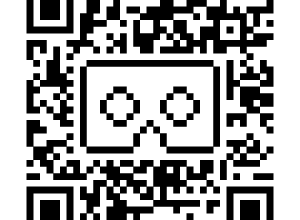
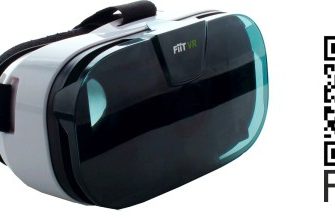
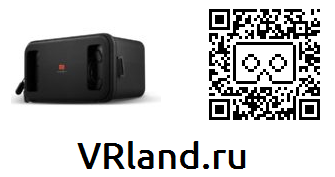
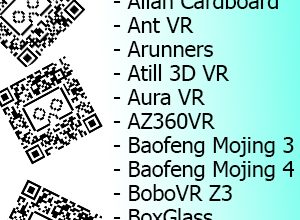
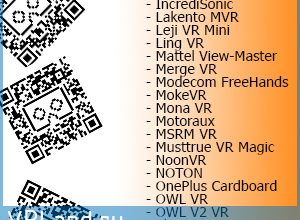
Ниже — три сохранённых QR-кода для настройки смартфонного VR в приложениях с поддержкой Google Cardboard. Два профиля прямо называют Bobo Z4, третий содержит общее название BOBOVR. Их параметры различаются: это не три одинаковые копии одного кода.
В первую очередь используйте код из инструкции именно к вашим очкам. Если он потерян, сравните обозначение модели с подписями ниже. QR-код задаёт профиль отображения; расположение телефона и регулировки очков нужно проверить отдельно.
QR-коды и названия профилей


Второй профиль подписан как измеренный Sites in VR. На странице автора профиля BOBO VR Z4 опубликованы условия измерений и диаграммы линз. Третий QR содержит только название BOBOVR без номера Z4.
Как отсканировать QR-код в Cardboard
- Для Android установите Google Cardboard от Google LLC. Ссылку на магазин открывайте на телефоне: доступность приложения для вашего устройства проверяется там.
- Выньте телефон из очков и откройте Cardboard. По инструкции Google, для смены профиля нужно открыть меню в правом верхнем углу и выбрать Switch viewer — пункт смены очков. Его название в русской версии может отличаться. При первом запуске следуйте предложенной настройке.
- Наведите камеру на нужный QR-код, затем подтвердите выбор на экране. Сканируйте его именно через настройку VR-приложения: обычная камера может просто открыть веб-страницу.
- После выбора профиля запустите VR-сцену, установите телефон в очки и проверьте, что середина разделённого изображения совпадает с центром держателя. Настройте предусмотренные вашей моделью регулировки линз.
Статья открыта на том же телефоне? Откройте её на компьютере, планшете или втором телефоне и сканируйте код с другого экрана. Картинку можно нажать, чтобы увидеть оригинал. Google также рекомендует искать отсутствующий код на сайте производителя с компьютера.
Если код не считывается или картинка не подходит
- Камера не распознаёт рисунок. Откройте оригинал изображения, убедитесь, что видны все края кода, и следуйте подсказкам сканера приложения.
- Код распознан, но профиль не загружается. Проверьте интернет-соединение, как советует Google. Часть старых QR содержит короткую ссылку, которую приложение должно разрешить.
- Открывается обычный сайт Google. Повторите сканирование из настройки очков в Cardboard. Сам по себе переход в браузере на общую страницу не показывает, применён ли профиль в VR-приложении.
- Изображение двоится, обрезано или размыто. Проверьте, запущен ли VR-режим, правильно ли расположен телефон и выбран ли профиль именно вашей модели. Не рассчитывайте, что случайный код от похожих очков исправит любую проблему.
У варианта Sites in VR есть опубликованная методика измерений. Она относится к указанной автором конфигурации; другой телефон или положение линз могут дать иной результат.
Проверено 10 сентября 2026: изображения доступны, QR-коды прочитаны, названия профилей сверены с их содержимым. Оптическую совместимость с конкретным телефоном и экземпляром очков эта проверка не подтверждает. Как устроен профиль: документация Google Cardboard.